Domain bildschirmdarstellung.de kaufen?
Wir ziehen mit dem Projekt
bildschirmdarstellung.de um.
Sind Sie am Kauf der Domain
bildschirmdarstellung.de interessiert?
domain@kv-gmbh.de · 0541-91531010
Domain bildschirmdarstellung.de kaufen?
Wie installiere ich Snipping Tool?
Um das Snipping Tool auf einem Windows-Computer zu installieren, müssen Sie zuerst sicherstellen, dass es nicht bereits auf Ihrem System vorhanden ist. Geben Sie dazu "Snipping Tool" in die Windows-Suchleiste ein. Wenn es nicht gefunden wird, können Sie es über die Systemsteuerung unter "Programme und Funktionen" installieren. Klicken Sie auf "Windows-Funktionen aktivieren oder deaktivieren" und suchen Sie nach dem Snipping Tool. Aktivieren Sie das Kontrollkästchen neben dem Snipping Tool und klicken Sie auf "OK". Das Snipping Tool sollte nun auf Ihrem Computer installiert sein und kann über die Windows-Suche oder das Startmenü geöffnet werden. **
Warum funktioniert Snipping Tool nicht?
Warum funktioniert Snipping Tool nicht? Gibt es eine Fehlermeldung, die angezeigt wird? Hast du versucht, das Programm neu zu starten oder deinen Computer neu zu starten? Möglicherweise liegt das Problem an fehlenden Berechtigungen oder an einer beschädigten Datei. Hast du die neueste Version des Snipping Tools installiert? **
Ähnliche Suchbegriffe für Snipping
Top-Angebote
Produkte zum Begriff Snipping:
-
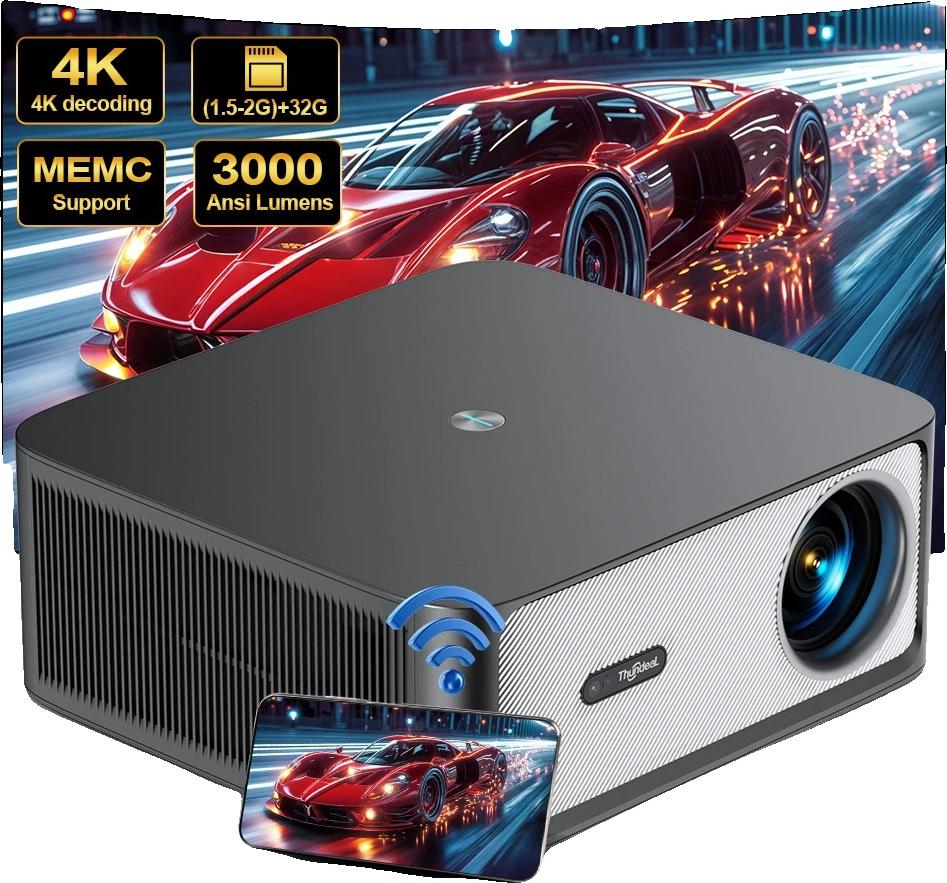
Projektor, Native 1080P Auflösung, 15000 Lumen Helligkeit, Android-Versionatemberaubende bilder: erleben sie lebendige farben und scharfe details, die ihre filmabende und gaming-sessions aufwerten und ihre unterhaltung zum leben erwecken.einfache verbindung: verbinden sie sich mühelos mit einer vielzahl von geräten, sodass sie ihre lieblingsinhalte direkt auf den projektor streamen können, ohne aufwand.anpassbares seherlebnis: passen sie die bildgröße von 40 bis 150 zoll an und schaffen sie eine kinoreife atmosphäre in ihrem zuhause oder im freien.leicht und tragbar: nehmen sie ihren projektor überallhin mit, dank seines kompakten designs, das ihn perfekt für unterhaltung drinnen und draußen macht. Spezifikation: auflösung: native 1920 x 1080phelligkeit: 15.000 lumenkontrastverhältnis: 12.000:1keystonekorrektur: elektronische und automatische korrekturdrahtlose konnektivität: 2,4g / 5g / wifi 6projektionsgröße: 40150 zollunterstützte dateiformate: unterstützt ac3, mov, mkvspeicher: 1g ram, 8g romstromquelle: ac 100240v / 5060hzDie von Ihnen gekaufte Variante601,99 €*Versand: 3,99 €Sichere Weiterleitung zum Anbieter
-
ThundeaL TDA6W Projektor, 18000 Lumen Helligkeit, 1920x1080P Auflösung, Android-Versionbeeindruckende helligkeit und klarheit: mit einer beeindruckenden helligkeit von 18000 lumen und einer nativen auflösung von 1920 x 1080p genießen sie lebendige und scharfe bilder sowohl für innenals auch für außenansichten.vielseitige projektionsmöglichkeiten: er unterstützt projektionsdistanzen von 1,54 bis 6 metern und erreicht bildgrößen von 30 bis 300 zoll, wodurch ihre heimunterhaltungs-setup flexibel gestaltet werden kann.erweiterte konnektivität: integrierte 2,4g/5g wifiund bluetooth-funktionen ermöglichen nahtloses drahtloses streaming und die verbindung mit einer vielzahl von geräten, die ihr seherlebnis verbessern.benutzerfreundliche funktionen: ausgestattet mit funktionen wie automatischer keystone-korrektur und zoom-funktionen, die schnelle anpassungen für ein perfektes seherlebnis ermöglichen, egal ob an der decke montiert oder auf einem tisch platziert. Spezifikation: projektierte dimension: 30300 zolllichtquelle: ledgewicht: 2,6 kgeingebauter lautsprecher: jakontrastver318,99 €*Versand: 3,99 €Sichere Weiterleitung zum Anbieter
-
Dell P Series 27" Monitor Black DELL P P2725H. Bildschirmdiagonale: 68,6 cm 27quot; Display-Auflösung: 1920 x 1080 Pixel HD-Typ: Full HD Bildschirmtechnologie: LCD Reaktionszeit: 8 ms Natives Seitenverhältnis: 16:9 Bildwinkel horizontal: 178° vertikal: 17 (P2725H)Produktbeschreibung: Dell P2725H - LED-Monitor - Full HD (1080p) - 68,6 cm (27"), Gerätetyp: LED-hintergrundbeleuchteter LCD-Monitor - 68,6 cm (27"), Leistungsmerkmale: USB 3.2 Gen 1/USB-C-Hub, USB PD 15 watt, Bildschirmtyp: IPS, Seitenverhältnis: 16:9, Native Auflösung: Full HD (1080p) 1920 x 1080 (DisplayPort: 100 Hz, HDMI: 100 Hz, VGA: 60 Hz), Pixelpitch: 0.3114 mm, Helligkeit: 300 cd/m², Kontrast: 1500:1, Reaktionszeit: 5 ms (schwarz-zu-schwarz schnell), 8 ms (grau-zu-grau normal), Farbunterstützung: 16,7 Millionen Farben, Farbraum: 99% sRGB, Eingangsanschlüsse: HDMI, VGA, DisplayPort, Einstellungen der Anzeigeposition: Höhe, Pivot (Rotation), Drehung, Neigung, Bildschirmbeschichtung: Anti-glare 3H hardness, Spannung: Wechselstrom 100-240 V (50/60 Hz), Abmessungen (Breite x Tiefe x Höhe) - mit Standfuß (höchste Position): 61,068 cm x 19,228 cm x 53,456 cm, Gewicht: 5,7 kg, Umweltschutzstandards: TCO Certified Edge Displays, TCO Certified Displays 9, TCO-zertifiziert, Generation 10, für Displays EPEAT Gold, CO2-Fußabdruck: 177 Kohlendioxidemissionen in kg, Kennzeichnung: Plug and Play, RoHS, BFR-frei, PVC-free, Services im Bundle: 3 Jahre erweiterter Austauschservice und beschränkte Hardware-Garantie213,49 €*Versand: 0,00 €Sichere Weiterleitung zum Anbieter


-
Wie finde ich das Snipping Tool?
Das Snipping Tool ist eine integrierte Anwendung in Windows-Betriebssystemen, die es Benutzern ermöglicht, Screenshots zu erstellen. Um das Snipping Tool zu finden, können Sie einfach die Windows-Suche verwenden und nach "Snipping Tool" suchen. Alternativ können Sie auch auf das Startmenü klicken, "Alle Apps" auswählen und nach dem Snipping Tool suchen. Eine weitere Möglichkeit besteht darin, die Tastenkombination "Windows-Taste + Shift + S" zu verwenden, um das Snipping Tool schnell zu öffnen. Wenn Sie das Snipping Tool häufig verwenden, können Sie es auch an die Taskleiste oder den Desktop anheften, um einen schnellen Zugriff zu haben. **
-
Wie öffne ich das Snipping Tool?
Um das Snipping Tool zu öffnen, kannst du entweder die Windows-Suche verwenden und nach "Snipping Tool" suchen. Alternativ kannst du auch die Tastenkombination "Windows-Taste + Shift + S" drücken, um das Snipping Tool direkt zu öffnen. Eine weitere Möglichkeit ist, das Snipping Tool über das Startmenü unter "Windows-Zubehör" zu finden und von dort aus zu öffnen. Du kannst auch einen Rechtsklick auf die Taskleiste machen, "Neu" auswählen und dann "Snipping Tool" anklicken, um es zu öffnen. **
-
Wo werden Snipping Tool Bilder gespeichert?
Das Snipping Tool speichert standardmäßig die erstellten Bilder in der Zwischenablage. Wenn du ein Bild mit dem Snipping Tool aufgenommen hast, kannst du es in ein anderes Programm einfügen, z. B. in ein Bildbearbeitungsprogramm oder in ein Textverarbeitungsprogramm. Von dort aus kannst du das Bild dann speichern, wo du möchtest. Es gibt jedoch auch die Möglichkeit, die Einstellungen des Snipping Tools anzupassen, um die Bilder direkt an einem bestimmten Speicherort zu speichern. Hast du diese Einstellungen bereits geändert oder möchtest du wissen, wo die Standard-Speicherort für Snipping Tool Bilder ist? **
-
Was ist das Snipping Tool 3?
Das Snipping Tool 3 ist ein Bildschirmaufnahmeprogramm, das es Benutzern ermöglicht, Screenshots von ihrem Computerbildschirm zu erstellen. Es bietet verschiedene Aufnahmemodi wie Rechteck, Freiform, Fenster oder Vollbild. Mit dem Snipping Tool 3 können Benutzer ihre Screenshots bearbeiten, markieren und speichern, um sie später zu verwenden. Es ist ein nützliches Werkzeug für Präsentationen, Tutorials oder einfach nur zum Teilen von Bildschirminhalten. **
Wie benutze ich das Snipping Tool?
Um das Snipping Tool zu verwenden, öffne zuerst das Programm auf deinem Computer. Klicke dann auf "Neu" und wähle den Bereich aus, den du erfassen möchtest. Du kannst zwischen verschiedenen Arten von Ausschnitten wählen, z.B. Freihand, Rechteck oder Fenster. Nachdem du den gewünschten Bereich ausgewählt hast, kannst du den Ausschnitt speichern, kopieren oder markieren. Du kannst das Snipping Tool auch verwenden, um Notizen oder Markierungen auf dem Bildschirmausschnitt hinzuzufügen. **
Wie funktioniert Snipping Tool Windows 10?
Das Snipping Tool ist ein integriertes Programm in Windows 10, mit dem Benutzer Screenshots erstellen können. Um das Snipping Tool zu verwenden, öffnen Sie es entweder über die Suche in der Taskleiste oder über das Startmenü. Wählen Sie dann die Art des Screenshots aus, den Sie erstellen möchten (Vollbild, rechteckiger Ausschnitt, freie Form oder Fenster). Klicken Sie auf "Neu" und ziehen Sie den Cursor über den Bereich, den Sie erfassen möchten. Anschließend können Sie den Screenshot speichern, kopieren oder bearbeiten. **
Top-Angebote
Produkte zum Begriff Snipping:
-
Projektor, Full HD Auflösung, hohe Helligkeit, Android-Versionhohe helligkeit: genießen sie lebendige und klare bilder mit einer helligkeit von 30000 lumen für eine kristallklare ansicht in jeder umgebung.full hd auflösung: erleben sie atemberaubende visuelle darstellungen mit einer echten nativen auflösung von 1920 x 1080p, die sicherstellt, dass jedes detail scharf und lebensecht ist.vielseitige konnektivität: schließen sie problemlos verschiedene geräte an mit mehreren eingangsoptionen, einschließlich hdmi und usb, für nahtloses streaming und präsentationen.erweiterte trapezkorrektur: erreichen sie eine perfekte bildausrichtung mit automatischer elektronischer trapezkorrektur für eine mühelose einrichtung.benutzerfreundlich: der projektor ist für eine unkomplizierte bedienung konzipiert und damit ideal für home entertainment, präsentationen und spiele ohne technische komplikationen. Spezifikation: material: ledlichtabmessungen: projektierte dimension 50200 zollkompatibilität: unterstützt hd arc, airplay, miracast, wifidisplayleistung: native a598,99 €*Versand: 3,99 €Sichere Weiterleitung zum Anbieter
-
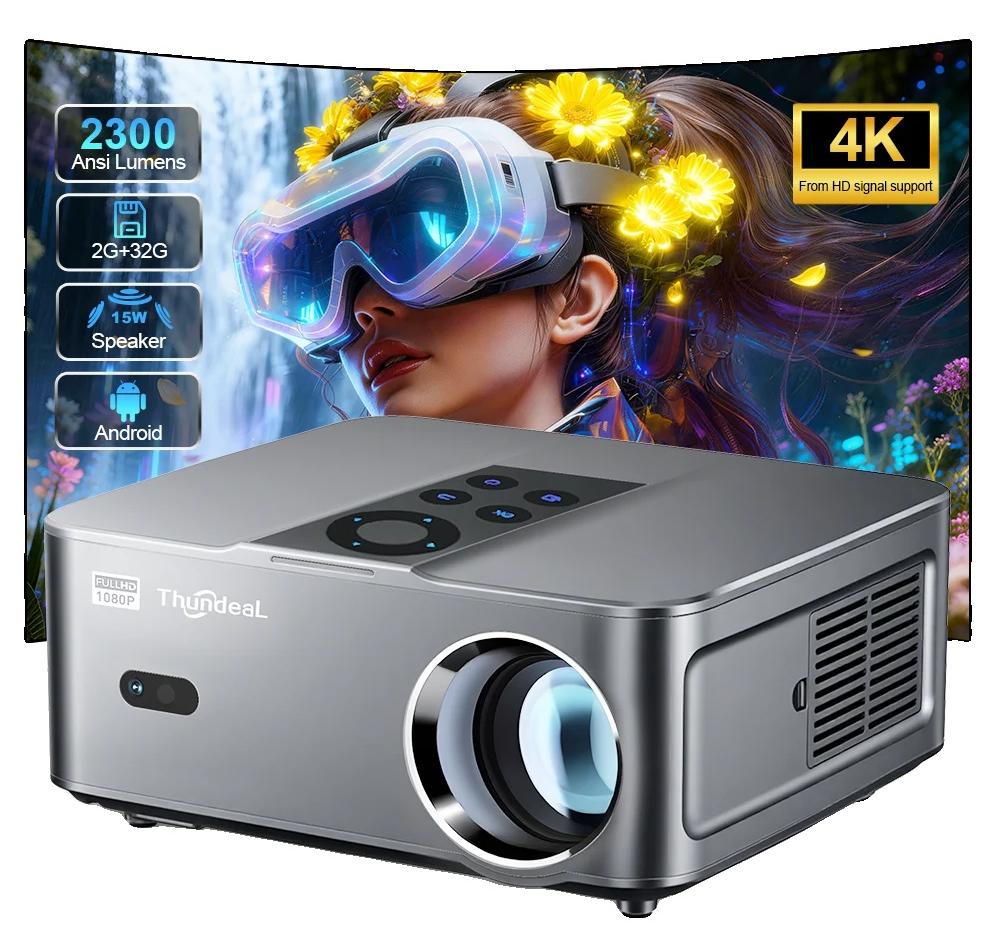
Projektor, hohe Helligkeit, Full HD Auflösung, Android-Versionatemberaubende visuals: genießen sie atemberaubende klarheit mit einer nativen auflösung von 1920 x 1080, perfekt für hochauflösende seherlebnisse.brillante helligkeit: erleben sie lebendige bilder in jeder umgebung mit einer beeindruckenden helligkeit von 23000 lumen, die sicherstellt, dass ihre inhalte hervorgehoben werden.mühelose bildanpassung: profitieren sie von automatischer trapezkorrektur, die die bildausrichtung vereinfacht und ihnen ermöglicht, schnell und einfach einzurichten.vielseitige konnektivität: verbinden sie sich mühelos mit einer vielzahl von geräten über wifi (4g/5g) und bluetooth, wodurch das streamen ihrer lieblinginhalte zum kinderspiel wird.portables design: nehmen sie ihre unterhaltung überallhin mit diesem kompakten mini-projektor, ideal für gemütliche filmnächte zu hause und aufregende veranstaltungen im freien. Spezifikation: material: leichtoptische auflösung: 1920 x 1080 dpihelligkeit: 23000 lumenansilumen: 2300 ansilumenkontrastverhältnis: 20000:1kompat439,99 €*Versand: 3,99 €Sichere Weiterleitung zum Anbieter
-
Projektor, Native 1080P Auflösung, 15000 Lumen Helligkeit, Android-Versionatemberaubende bilder: erleben sie lebendige farben und scharfe details, die ihre filmabende und gaming-sessions aufwerten und ihre unterhaltung zum leben erwecken.einfache verbindung: verbinden sie sich mühelos mit einer vielzahl von geräten, sodass sie ihre lieblingsinhalte direkt auf den projektor streamen können, ohne aufwand.anpassbares seherlebnis: passen sie die bildgröße von 40 bis 150 zoll an und schaffen sie eine kinoreife atmosphäre in ihrem zuhause oder im freien.leicht und tragbar: nehmen sie ihren projektor überallhin mit, dank seines kompakten designs, das ihn perfekt für unterhaltung drinnen und draußen macht. Spezifikation: auflösung: native 1920 x 1080phelligkeit: 15.000 lumenkontrastverhältnis: 12.000:1keystonekorrektur: elektronische und automatische korrekturdrahtlose konnektivität: 2,4g / 5g / wifi 6projektionsgröße: 40150 zollunterstützte dateiformate: unterstützt ac3, mov, mkvspeicher: 1g ram, 8g romstromquelle: ac 100240v / 5060hzDie von Ihnen gekaufte Variante601,99 €*Versand: 3,99 €Sichere Weiterleitung zum Anbieter
-
ThundeaL TDA6W Projektor, 18000 Lumen Helligkeit, 1920x1080P Auflösung, Android-Versionbeeindruckende helligkeit und klarheit: mit einer beeindruckenden helligkeit von 18000 lumen und einer nativen auflösung von 1920 x 1080p genießen sie lebendige und scharfe bilder sowohl für innenals auch für außenansichten.vielseitige projektionsmöglichkeiten: er unterstützt projektionsdistanzen von 1,54 bis 6 metern und erreicht bildgrößen von 30 bis 300 zoll, wodurch ihre heimunterhaltungs-setup flexibel gestaltet werden kann.erweiterte konnektivität: integrierte 2,4g/5g wifiund bluetooth-funktionen ermöglichen nahtloses drahtloses streaming und die verbindung mit einer vielzahl von geräten, die ihr seherlebnis verbessern.benutzerfreundliche funktionen: ausgestattet mit funktionen wie automatischer keystone-korrektur und zoom-funktionen, die schnelle anpassungen für ein perfektes seherlebnis ermöglichen, egal ob an der decke montiert oder auf einem tisch platziert. Spezifikation: projektierte dimension: 30300 zolllichtquelle: ledgewicht: 2,6 kgeingebauter lautsprecher: jakontrastver318,99 €*Versand: 3,99 €Sichere Weiterleitung zum Anbieter
-
Wie installiere ich Snipping Tool?
Um das Snipping Tool auf einem Windows-Computer zu installieren, müssen Sie zuerst sicherstellen, dass es nicht bereits auf Ihrem System vorhanden ist. Geben Sie dazu "Snipping Tool" in die Windows-Suchleiste ein. Wenn es nicht gefunden wird, können Sie es über die Systemsteuerung unter "Programme und Funktionen" installieren. Klicken Sie auf "Windows-Funktionen aktivieren oder deaktivieren" und suchen Sie nach dem Snipping Tool. Aktivieren Sie das Kontrollkästchen neben dem Snipping Tool und klicken Sie auf "OK". Das Snipping Tool sollte nun auf Ihrem Computer installiert sein und kann über die Windows-Suche oder das Startmenü geöffnet werden. **
-
Warum funktioniert Snipping Tool nicht?
Warum funktioniert Snipping Tool nicht? Gibt es eine Fehlermeldung, die angezeigt wird? Hast du versucht, das Programm neu zu starten oder deinen Computer neu zu starten? Möglicherweise liegt das Problem an fehlenden Berechtigungen oder an einer beschädigten Datei. Hast du die neueste Version des Snipping Tools installiert? **
-
Wie finde ich das Snipping Tool?
Das Snipping Tool ist eine integrierte Anwendung in Windows-Betriebssystemen, die es Benutzern ermöglicht, Screenshots zu erstellen. Um das Snipping Tool zu finden, können Sie einfach die Windows-Suche verwenden und nach "Snipping Tool" suchen. Alternativ können Sie auch auf das Startmenü klicken, "Alle Apps" auswählen und nach dem Snipping Tool suchen. Eine weitere Möglichkeit besteht darin, die Tastenkombination "Windows-Taste + Shift + S" zu verwenden, um das Snipping Tool schnell zu öffnen. Wenn Sie das Snipping Tool häufig verwenden, können Sie es auch an die Taskleiste oder den Desktop anheften, um einen schnellen Zugriff zu haben. **
-
Wie öffne ich das Snipping Tool?
Um das Snipping Tool zu öffnen, kannst du entweder die Windows-Suche verwenden und nach "Snipping Tool" suchen. Alternativ kannst du auch die Tastenkombination "Windows-Taste + Shift + S" drücken, um das Snipping Tool direkt zu öffnen. Eine weitere Möglichkeit ist, das Snipping Tool über das Startmenü unter "Windows-Zubehör" zu finden und von dort aus zu öffnen. Du kannst auch einen Rechtsklick auf die Taskleiste machen, "Neu" auswählen und dann "Snipping Tool" anklicken, um es zu öffnen. **
Ähnliche Suchbegriffe für Snipping
-
Dell P Series 27" Monitor Black DELL P P2725H. Bildschirmdiagonale: 68,6 cm 27quot; Display-Auflösung: 1920 x 1080 Pixel HD-Typ: Full HD Bildschirmtechnologie: LCD Reaktionszeit: 8 ms Natives Seitenverhältnis: 16:9 Bildwinkel horizontal: 178° vertikal: 17 (P2725H)Produktbeschreibung: Dell P2725H - LED-Monitor - Full HD (1080p) - 68,6 cm (27"), Gerätetyp: LED-hintergrundbeleuchteter LCD-Monitor - 68,6 cm (27"), Leistungsmerkmale: USB 3.2 Gen 1/USB-C-Hub, USB PD 15 watt, Bildschirmtyp: IPS, Seitenverhältnis: 16:9, Native Auflösung: Full HD (1080p) 1920 x 1080 (DisplayPort: 100 Hz, HDMI: 100 Hz, VGA: 60 Hz), Pixelpitch: 0.3114 mm, Helligkeit: 300 cd/m², Kontrast: 1500:1, Reaktionszeit: 5 ms (schwarz-zu-schwarz schnell), 8 ms (grau-zu-grau normal), Farbunterstützung: 16,7 Millionen Farben, Farbraum: 99% sRGB, Eingangsanschlüsse: HDMI, VGA, DisplayPort, Einstellungen der Anzeigeposition: Höhe, Pivot (Rotation), Drehung, Neigung, Bildschirmbeschichtung: Anti-glare 3H hardness, Spannung: Wechselstrom 100-240 V (50/60 Hz), Abmessungen (Breite x Tiefe x Höhe) - mit Standfuß (höchste Position): 61,068 cm x 19,228 cm x 53,456 cm, Gewicht: 5,7 kg, Umweltschutzstandards: TCO Certified Edge Displays, TCO Certified Displays 9, TCO-zertifiziert, Generation 10, für Displays EPEAT Gold, CO2-Fußabdruck: 177 Kohlendioxidemissionen in kg, Kennzeichnung: Plug and Play, RoHS, BFR-frei, PVC-free, Services im Bundle: 3 Jahre erweiterter Austauschservice und beschränkte Hardware-Garantie213,49 €*Versand: 0,00 €Sichere Weiterleitung zum Anbieter
-
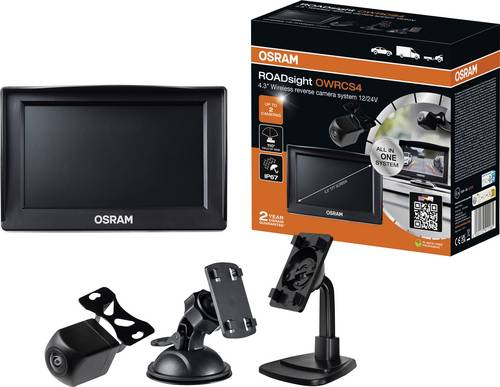
OSRAM Dashcam Blickwinkel horizontal max.=110°Unterstützt den gleichzeitigen Anschluss und die Anzeige von zwei unabhängigen Kamerasignalen (Zusatzkamera separat erhältlich) Mit klarem Digitaldisplay, weitem 110°- Sichtfeld und Einparkhilfslinien auf dem Bildschirm für ein sichereres Gefühl beim Rückwärtsfahren in jeder Umgebung Die OWRCS4 ist staubdicht und wasserresistent gemäß IP-Schutzklasse 67116,54 €*Versand: 5,95 €Sichere Weiterleitung zum Anbieter
-
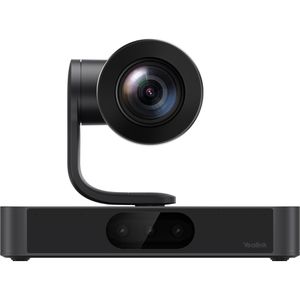
Yealink SmartVision 80 Konferenzkamera, 4K, Blickwinkel: 98°Leistungsstarke quad-lens PTZ-Konferenzkamera für große Räume Alles im Blick mithilfe von Auto-Framing und 20-fachem optischen Zoom Panoramakamera erkennt Teilnehmer und verfolgt den aktuellen Sprecher bzw. Moderator Sichtfeld von bis zu 110° diagonal, 98° horizontal und 82° vertikal NDI-Konnektivität ermöglicht die Übertragung von Video- und Steuersignalen über Ethernet mit geringer Latenz Merkmale: Ausführung: PTZ Auflösung: 4K Anschluss: HDMI, LAN, USB Blickwinkel: 98 Grad weitere Produktinformationen: Auflösung: 4K Zoom: 20x optisch Fokus: Automatisch Schnittstelle: 2x Yealink VCH Port (RJ45), USB-B 3.0, 3,5 mm Klinke, HDMI, LAN, USB-A Lieferung inkl.: Fernbedienung VCR20, Netzteil, Wandhalterung2338,09 €*Versand: 0,00 €Sichere Weiterleitung zum Anbieter
-
Wo werden Snipping Tool Bilder gespeichert?
Das Snipping Tool speichert standardmäßig die erstellten Bilder in der Zwischenablage. Wenn du ein Bild mit dem Snipping Tool aufgenommen hast, kannst du es in ein anderes Programm einfügen, z. B. in ein Bildbearbeitungsprogramm oder in ein Textverarbeitungsprogramm. Von dort aus kannst du das Bild dann speichern, wo du möchtest. Es gibt jedoch auch die Möglichkeit, die Einstellungen des Snipping Tools anzupassen, um die Bilder direkt an einem bestimmten Speicherort zu speichern. Hast du diese Einstellungen bereits geändert oder möchtest du wissen, wo die Standard-Speicherort für Snipping Tool Bilder ist? **
-
Was ist das Snipping Tool 3?
Das Snipping Tool 3 ist ein Bildschirmaufnahmeprogramm, das es Benutzern ermöglicht, Screenshots von ihrem Computerbildschirm zu erstellen. Es bietet verschiedene Aufnahmemodi wie Rechteck, Freiform, Fenster oder Vollbild. Mit dem Snipping Tool 3 können Benutzer ihre Screenshots bearbeiten, markieren und speichern, um sie später zu verwenden. Es ist ein nützliches Werkzeug für Präsentationen, Tutorials oder einfach nur zum Teilen von Bildschirminhalten. **
-
Wie benutze ich das Snipping Tool?
Um das Snipping Tool zu verwenden, öffne zuerst das Programm auf deinem Computer. Klicke dann auf "Neu" und wähle den Bereich aus, den du erfassen möchtest. Du kannst zwischen verschiedenen Arten von Ausschnitten wählen, z.B. Freihand, Rechteck oder Fenster. Nachdem du den gewünschten Bereich ausgewählt hast, kannst du den Ausschnitt speichern, kopieren oder markieren. Du kannst das Snipping Tool auch verwenden, um Notizen oder Markierungen auf dem Bildschirmausschnitt hinzuzufügen. **
-
Wie funktioniert Snipping Tool Windows 10?
Das Snipping Tool ist ein integriertes Programm in Windows 10, mit dem Benutzer Screenshots erstellen können. Um das Snipping Tool zu verwenden, öffnen Sie es entweder über die Suche in der Taskleiste oder über das Startmenü. Wählen Sie dann die Art des Screenshots aus, den Sie erstellen möchten (Vollbild, rechteckiger Ausschnitt, freie Form oder Fenster). Klicken Sie auf "Neu" und ziehen Sie den Cursor über den Bereich, den Sie erfassen möchten. Anschließend können Sie den Screenshot speichern, kopieren oder bearbeiten. **
* Alle Preise verstehen sich inklusive der gesetzlichen Mehrwertsteuer und ggf. zuzüglich Versandkosten. Die Angebotsinformationen basieren auf den Angaben des jeweiligen Shops und werden über automatisierte Prozesse aktualisiert. Eine Aktualisierung in Echtzeit findet nicht statt, so dass es im Einzelfall zu Abweichungen kommen kann. ** Hinweis: Teile dieses Inhalts wurden von KI erstellt.