Domain bildschirmdarstellung.de kaufen?
Wir ziehen mit dem Projekt
bildschirmdarstellung.de um.
Sind Sie am Kauf der Domain
bildschirmdarstellung.de interessiert?
domain@kv-gmbh.de · 0541-91531010
Domain bildschirmdarstellung.de kaufen?
Wo finde ich benachrichtigungseinstellungen?
Benachrichtigungseinstellungen können je nach Gerät und Betriebssystem an verschiedenen Orten zu finden sein. Auf einem Smartphone oder Tablet können sie in den Einstellungen unter dem Menüpunkt "Benachrichtigungen" oder "Apps" zu finden sein. Dort können Sie für jede einzelne App individuell festlegen, welche Benachrichtigungen angezeigt werden sollen. Auf einem Computer können die Benachrichtigungseinstellungen in den Systemeinstellungen oder in den Einstellungen der jeweiligen Anwendungen zu finden sein. Es kann auch hilfreich sein, in der Suchfunktion der Einstellungen nach "Benachrichtigungen" zu suchen, um die entsprechenden Einstellungen schnell zu finden. **
Wo finde ich benachrichtigungseinstellungen Android?
Du findest die Benachrichtigungseinstellungen auf einem Android-Gerät normalerweise in den Einstellungen. Öffne die Einstellungen-App auf deinem Gerät und suche nach dem Abschnitt "Benachrichtigungen" oder "Apps & Benachrichtigungen". Dort kannst du dann die Einstellungen für jede einzelne App anpassen, z. B. ob du Benachrichtigungen erhalten möchtest, wie sie angezeigt werden sollen und ob sie auf dem Sperrbildschirm erscheinen sollen. Du kannst auch allgemeine Benachrichtigungseinstellungen für dein Gerät vornehmen, z. B. den Nicht-Stören-Modus aktivieren oder die Benachrichtigungstöne ändern. Wenn du spezifische Fragen hast, kannst du auch in der Suchleiste der Einstellungen nach "Benachrichtigungen" suchen, um direkt zu den entsprechenden Einstellungen zu gelangen. **
Ähnliche Suchbegriffe für Benachrichtigungseinstellungen
Top-Angebote
Produkte zum Begriff Benachrichtigungseinstellungen:
-
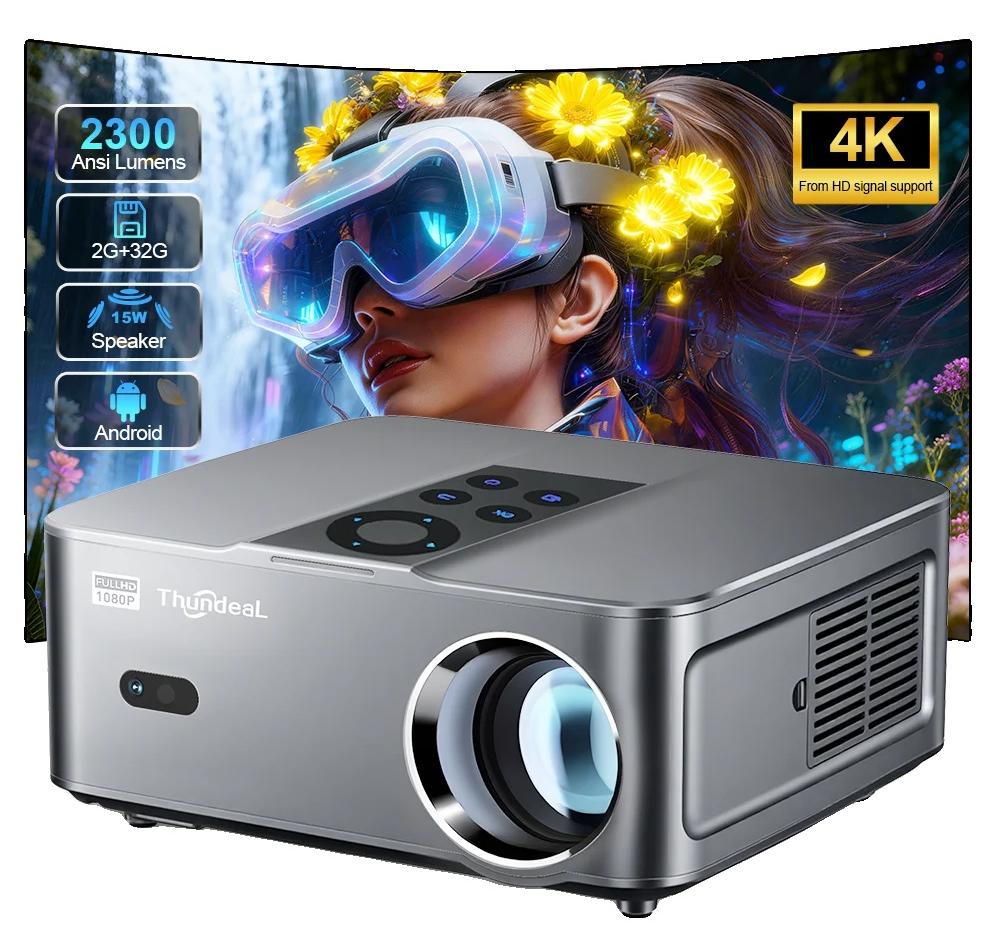
Projektor, Native 1080P Auflösung, 15000 Lumen Helligkeit, Android-Versionatemberaubende bilder: erleben sie lebendige farben und scharfe details, die ihre filmabende und gaming-sessions aufwerten und ihre unterhaltung zum leben erwecken.einfache verbindung: verbinden sie sich mühelos mit einer vielzahl von geräten, sodass sie ihre lieblingsinhalte direkt auf den projektor streamen können, ohne aufwand.anpassbares seherlebnis: passen sie die bildgröße von 40 bis 150 zoll an und schaffen sie eine kinoreife atmosphäre in ihrem zuhause oder im freien.leicht und tragbar: nehmen sie ihren projektor überallhin mit, dank seines kompakten designs, das ihn perfekt für unterhaltung drinnen und draußen macht. Spezifikation: auflösung: native 1920 x 1080phelligkeit: 15.000 lumenkontrastverhältnis: 12.000:1keystonekorrektur: elektronische und automatische korrekturdrahtlose konnektivität: 2,4g / 5g / wifi 6projektionsgröße: 40150 zollunterstützte dateiformate: unterstützt ac3, mov, mkvspeicher: 1g ram, 8g romstromquelle: ac 100240v / 5060hzDie von Ihnen gekaufte Variante601,99 €*Versand: 3,99 €Sichere Weiterleitung zum Anbieter
-
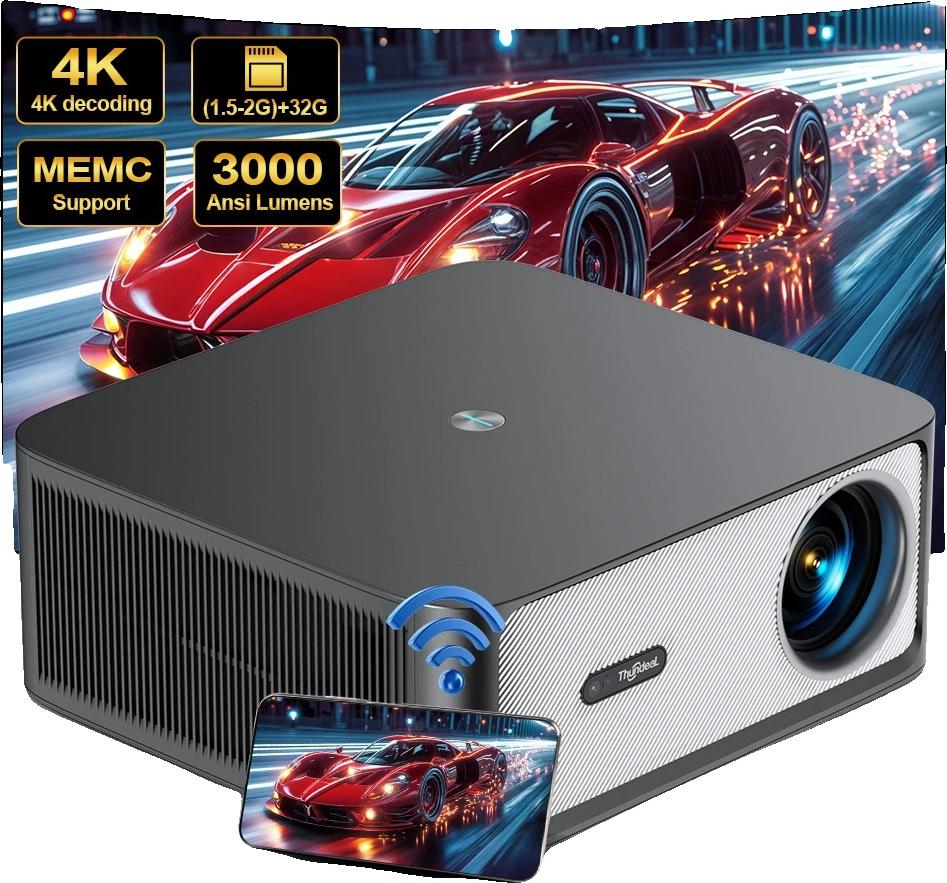
ThundeaL TDA6W Projektor, 18000 Lumen Helligkeit, 1920x1080P Auflösung, Android-Versionbeeindruckende helligkeit und klarheit: mit einer beeindruckenden helligkeit von 18000 lumen und einer nativen auflösung von 1920 x 1080p genießen sie lebendige und scharfe bilder sowohl für innenals auch für außenansichten.vielseitige projektionsmöglichkeiten: er unterstützt projektionsdistanzen von 1,54 bis 6 metern und erreicht bildgrößen von 30 bis 300 zoll, wodurch ihre heimunterhaltungs-setup flexibel gestaltet werden kann.erweiterte konnektivität: integrierte 2,4g/5g wifiund bluetooth-funktionen ermöglichen nahtloses drahtloses streaming und die verbindung mit einer vielzahl von geräten, die ihr seherlebnis verbessern.benutzerfreundliche funktionen: ausgestattet mit funktionen wie automatischer keystone-korrektur und zoom-funktionen, die schnelle anpassungen für ein perfektes seherlebnis ermöglichen, egal ob an der decke montiert oder auf einem tisch platziert. Spezifikation: projektierte dimension: 30300 zolllichtquelle: ledgewicht: 2,6 kgeingebauter lautsprecher: jakontrastver318,99 €*Versand: 3,99 €Sichere Weiterleitung zum Anbieter
-
Dell P Series 27" Monitor Black DELL P P2725H. Bildschirmdiagonale: 68,6 cm 27quot; Display-Auflösung: 1920 x 1080 Pixel HD-Typ: Full HD Bildschirmtechnologie: LCD Reaktionszeit: 8 ms Natives Seitenverhältnis: 16:9 Bildwinkel horizontal: 178° vertikal: 17 (P2725H)Produktbeschreibung: Dell P2725H - LED-Monitor - Full HD (1080p) - 68,6 cm (27"), Gerätetyp: LED-hintergrundbeleuchteter LCD-Monitor - 68,6 cm (27"), Leistungsmerkmale: USB 3.2 Gen 1/USB-C-Hub, USB PD 15 watt, Bildschirmtyp: IPS, Seitenverhältnis: 16:9, Native Auflösung: Full HD (1080p) 1920 x 1080 (DisplayPort: 100 Hz, HDMI: 100 Hz, VGA: 60 Hz), Pixelpitch: 0.3114 mm, Helligkeit: 300 cd/m², Kontrast: 1500:1, Reaktionszeit: 5 ms (schwarz-zu-schwarz schnell), 8 ms (grau-zu-grau normal), Farbunterstützung: 16,7 Millionen Farben, Farbraum: 99% sRGB, Eingangsanschlüsse: HDMI, VGA, DisplayPort, Einstellungen der Anzeigeposition: Höhe, Pivot (Rotation), Drehung, Neigung, Bildschirmbeschichtung: Anti-glare 3H hardness, Spannung: Wechselstrom 100-240 V (50/60 Hz), Abmessungen (Breite x Tiefe x Höhe) - mit Standfuß (höchste Position): 61,068 cm x 19,228 cm x 53,456 cm, Gewicht: 5,7 kg, Umweltschutzstandards: TCO Certified Edge Displays, TCO Certified Displays 9, TCO-zertifiziert, Generation 10, für Displays EPEAT Gold, CO2-Fußabdruck: 177 Kohlendioxidemissionen in kg, Kennzeichnung: Plug and Play, RoHS, BFR-frei, PVC-free, Services im Bundle: 3 Jahre erweiterter Austauschservice und beschränkte Hardware-Garantie212,89 €*Versand: 0,00 €Sichere Weiterleitung zum Anbieter
-
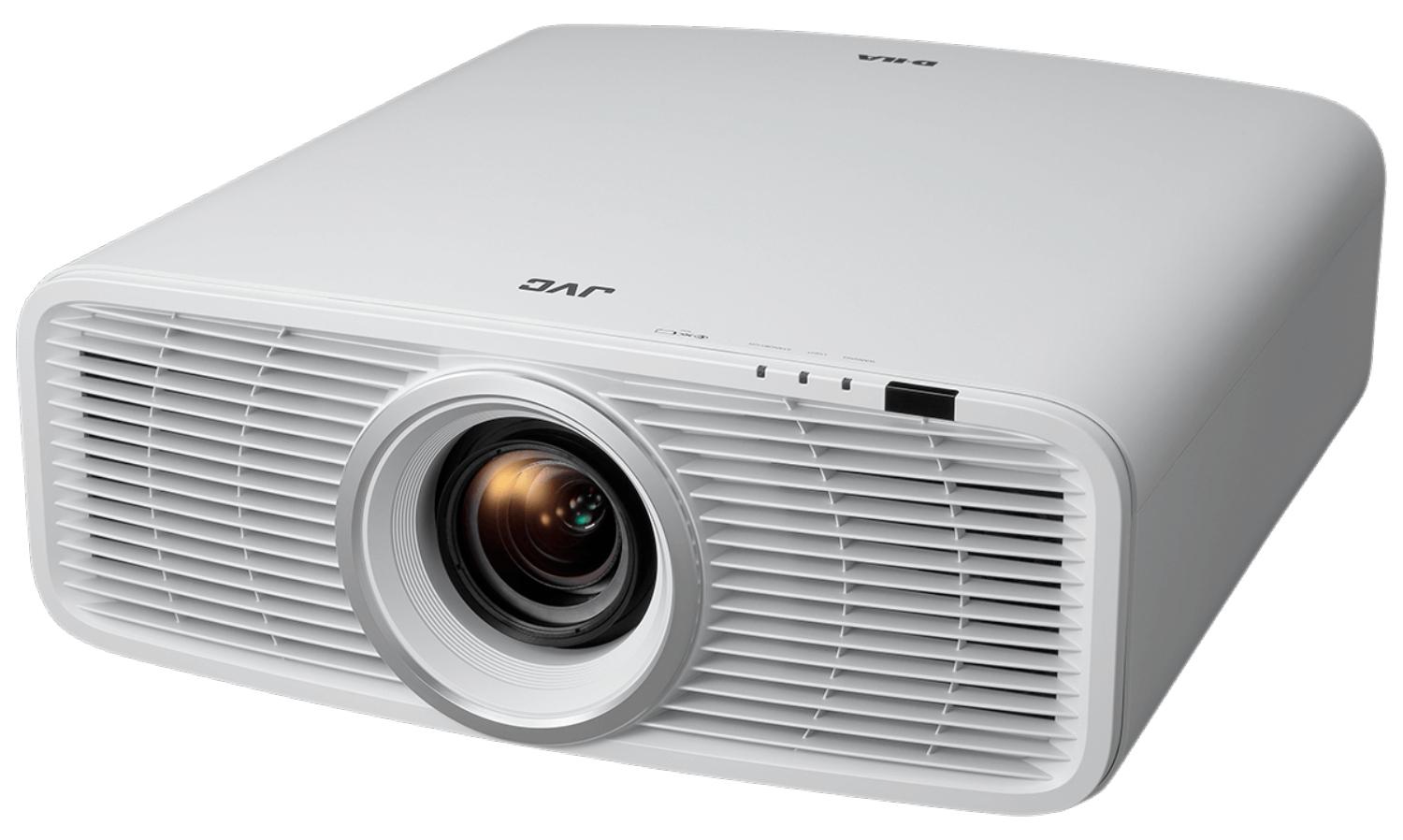
JVC DLA-NZ500/W Heimkino Beamer mit nativer 4K-Auflösung, 40.000:1 Kontrast und HDR10+Alle Komponenten neu gestaltetDie optische Einheit, das Objektiv und die Platine wurden alle neu entwickelt, um den kleinsten nativen 4K-Projektor der Welt zu schaffen.Highlights:Komplett überarbeitetes Innen- und Außendesign ergibt den weltweit kleinsten nativen 4K-ProjektorNeue BLU-Escent Laser LichtquelleNeues, hochwertiges 80-mm-Objektiv mit 15 Elementen und 11 GruppenNatives Kontrastverhältnis von 40.000:1 entspricht einem spektakulären dynamischen Kontrastverhältnis von ∞ :12x HDMI (32 Gbps, HDCP 2.3) Eingänge, die 4K60P Eingangssignale unterstützenHDR10+-Metadaten werden unterstützt, um Bilder automatisch so wiederzugeben, wie es der Urheber beabsichtigt hat.Frame Adapt HDR führt eine dynamische Tonwertzuordnung von HDR10-Inhalten Bild für Bild oder Szene für Szene durch und nimmt automatisch Anpassungen vor, um optimale Bilder zu erzielen. Sie beinhaltet eine verbesserte Genauigkeit der Gamma-Verarbeitung von 12- auf 18-Bit-Äquivalent, um sanftere und feinere Abstufungen zu rep7880,99 €*Versand: 0,00 €Sichere Weiterleitung zum Anbieter


-
Wo finde ich das Widget benachrichtigungseinstellungen?
Das Widget Benachrichtigungseinstellungen befindet sich normalerweise in den Einstellungen deines Geräts. Du kannst es finden, indem du auf das Einstellungssymbol auf deinem Startbildschirm tippst und dann nach dem Menüpunkt "Benachrichtigungen" oder "Benachrichtigungseinstellungen" suchst. Alternativ kannst du auch die Suchfunktion in den Einstellungen nutzen, um das Widget schnell zu finden. Wenn du das Widget nicht in den Einstellungen findest, könnte es sein, dass es unter einem anderen Namen oder in einer anderen Kategorie versteckt ist. In diesem Fall kannst du auch in der Bedienungsanleitung deines Geräts nachsehen, um herauszufinden, wo sich die Benachrichtigungseinstellungen befinden. **
-
Warum werden die WhatsApp-Benachrichtigungseinstellungen nicht übernommen?
Es gibt mehrere mögliche Gründe, warum die WhatsApp-Benachrichtigungseinstellungen nicht übernommen werden. Es könnte sein, dass die Einstellungen nicht korrekt konfiguriert sind oder dass es ein Problem mit der App selbst gibt. Es ist auch möglich, dass das Betriebssystem des Geräts die Einstellungen überschreibt oder dass es Konflikte mit anderen Apps gibt, die die Benachrichtigungen beeinflussen. Es kann hilfreich sein, die Einstellungen zu überprüfen, die App neu zu installieren oder das Gerät neu zu starten, um das Problem zu beheben. **
-
Wie kann man die Benachrichtigungseinstellungen in Snapchat ändern?
Um die Benachrichtigungseinstellungen in Snapchat zu ändern, öffne die App und tippe auf dein Profilbild oben links. Gehe dann zu den Einstellungen, indem du auf das Zahnradsymbol oben rechts tippst. Scrolle nach unten und wähle "Benachrichtigungen" aus. Hier kannst du verschiedene Benachrichtigungsoptionen wie Benachrichtigungen für neue Chats, Story-Updates oder Freundschaftsanfragen aktivieren oder deaktivieren. **
-
Wie kann die Privatsphäre einer Person durch Benachrichtigungseinstellungen geschützt werden?
Durch die Einstellung von Benachrichtigungen können Personen kontrollieren, welche Informationen sie erhalten und wann. Indem sie sensible Daten wie Standort oder persönliche Nachrichten nicht auf dem Sperrbildschirm anzeigen lassen, wird die Privatsphäre geschützt. Zudem können Benachrichtigungen so konfiguriert werden, dass sie nur für bestimmte Kontakte oder Apps angezeigt werden, um die Privatsphäre weiter zu gewährleisten. **
Wie kann man die Benachrichtigungseinstellungen für Snapchat auf dem Samsung Galaxy S10 ändern?
Um die Benachrichtigungseinstellungen für Snapchat auf dem Samsung Galaxy S10 zu ändern, öffne die Einstellungen auf deinem Gerät. Suche nach der Kategorie "Apps" und tippe darauf. Finde Snapchat in der Liste der installierten Apps und tippe darauf. Dort kannst du die Benachrichtigungseinstellungen für Snapchat anpassen, wie z.B. das Ein- oder Ausschalten von Benachrichtigungen, das Ändern des Klingeltons oder das Anpassen der Benachrichtigungsvibration. **
Wie kann ich die Benachrichtigungseinstellungen für YouTube auf dem iPhone ohne die App ändern?
Um die Benachrichtigungseinstellungen für YouTube auf dem iPhone ohne die App zu ändern, gehe zu den Einstellungen deines iPhones. Scrolle nach unten und tippe auf "Mitteilungen". Suche nach der YouTube-App in der Liste der installierten Apps und tippe darauf. Hier kannst du die Benachrichtigungseinstellungen für YouTube anpassen, wie zum Beispiel das Aktivieren oder Deaktivieren von Benachrichtigungen oder das Festlegen der Art der Benachrichtigungen, die du erhalten möchtest. **
Top-Angebote
Produkte zum Begriff Benachrichtigungseinstellungen:
-
Projektor, hohe Helligkeit, Full HD Auflösung, Android-Versionatemberaubende visuals: genießen sie atemberaubende klarheit mit einer nativen auflösung von 1920 x 1080, perfekt für hochauflösende seherlebnisse.brillante helligkeit: erleben sie lebendige bilder in jeder umgebung mit einer beeindruckenden helligkeit von 23000 lumen, die sicherstellt, dass ihre inhalte hervorgehoben werden.mühelose bildanpassung: profitieren sie von automatischer trapezkorrektur, die die bildausrichtung vereinfacht und ihnen ermöglicht, schnell und einfach einzurichten.vielseitige konnektivität: verbinden sie sich mühelos mit einer vielzahl von geräten über wifi (4g/5g) und bluetooth, wodurch das streamen ihrer lieblinginhalte zum kinderspiel wird.portables design: nehmen sie ihre unterhaltung überallhin mit diesem kompakten mini-projektor, ideal für gemütliche filmnächte zu hause und aufregende veranstaltungen im freien. Spezifikation: material: leichtoptische auflösung: 1920 x 1080 dpihelligkeit: 23000 lumenansilumen: 2300 ansilumenkontrastverhältnis: 20000:1kompat439,99 €*Versand: 3,99 €Sichere Weiterleitung zum Anbieter
-
Projektor, Full HD Auflösung, hohe Helligkeit, Android-Versionhohe helligkeit: genießen sie lebendige und klare bilder mit einer helligkeit von 30000 lumen für eine kristallklare ansicht in jeder umgebung.full hd auflösung: erleben sie atemberaubende visuelle darstellungen mit einer echten nativen auflösung von 1920 x 1080p, die sicherstellt, dass jedes detail scharf und lebensecht ist.vielseitige konnektivität: schließen sie problemlos verschiedene geräte an mit mehreren eingangsoptionen, einschließlich hdmi und usb, für nahtloses streaming und präsentationen.erweiterte trapezkorrektur: erreichen sie eine perfekte bildausrichtung mit automatischer elektronischer trapezkorrektur für eine mühelose einrichtung.benutzerfreundlich: der projektor ist für eine unkomplizierte bedienung konzipiert und damit ideal für home entertainment, präsentationen und spiele ohne technische komplikationen. Spezifikation: material: ledlichtabmessungen: projektierte dimension 50200 zollkompatibilität: unterstützt hd arc, airplay, miracast, wifidisplayleistung: native a598,99 €*Versand: 3,99 €Sichere Weiterleitung zum Anbieter
-
Projektor, Native 1080P Auflösung, 15000 Lumen Helligkeit, Android-Versionatemberaubende bilder: erleben sie lebendige farben und scharfe details, die ihre filmabende und gaming-sessions aufwerten und ihre unterhaltung zum leben erwecken.einfache verbindung: verbinden sie sich mühelos mit einer vielzahl von geräten, sodass sie ihre lieblingsinhalte direkt auf den projektor streamen können, ohne aufwand.anpassbares seherlebnis: passen sie die bildgröße von 40 bis 150 zoll an und schaffen sie eine kinoreife atmosphäre in ihrem zuhause oder im freien.leicht und tragbar: nehmen sie ihren projektor überallhin mit, dank seines kompakten designs, das ihn perfekt für unterhaltung drinnen und draußen macht. Spezifikation: auflösung: native 1920 x 1080phelligkeit: 15.000 lumenkontrastverhältnis: 12.000:1keystonekorrektur: elektronische und automatische korrekturdrahtlose konnektivität: 2,4g / 5g / wifi 6projektionsgröße: 40150 zollunterstützte dateiformate: unterstützt ac3, mov, mkvspeicher: 1g ram, 8g romstromquelle: ac 100240v / 5060hzDie von Ihnen gekaufte Variante601,99 €*Versand: 3,99 €Sichere Weiterleitung zum Anbieter
-
ThundeaL TDA6W Projektor, 18000 Lumen Helligkeit, 1920x1080P Auflösung, Android-Versionbeeindruckende helligkeit und klarheit: mit einer beeindruckenden helligkeit von 18000 lumen und einer nativen auflösung von 1920 x 1080p genießen sie lebendige und scharfe bilder sowohl für innenals auch für außenansichten.vielseitige projektionsmöglichkeiten: er unterstützt projektionsdistanzen von 1,54 bis 6 metern und erreicht bildgrößen von 30 bis 300 zoll, wodurch ihre heimunterhaltungs-setup flexibel gestaltet werden kann.erweiterte konnektivität: integrierte 2,4g/5g wifiund bluetooth-funktionen ermöglichen nahtloses drahtloses streaming und die verbindung mit einer vielzahl von geräten, die ihr seherlebnis verbessern.benutzerfreundliche funktionen: ausgestattet mit funktionen wie automatischer keystone-korrektur und zoom-funktionen, die schnelle anpassungen für ein perfektes seherlebnis ermöglichen, egal ob an der decke montiert oder auf einem tisch platziert. Spezifikation: projektierte dimension: 30300 zolllichtquelle: ledgewicht: 2,6 kgeingebauter lautsprecher: jakontrastver318,99 €*Versand: 3,99 €Sichere Weiterleitung zum Anbieter
-
Wo finde ich benachrichtigungseinstellungen?
Benachrichtigungseinstellungen können je nach Gerät und Betriebssystem an verschiedenen Orten zu finden sein. Auf einem Smartphone oder Tablet können sie in den Einstellungen unter dem Menüpunkt "Benachrichtigungen" oder "Apps" zu finden sein. Dort können Sie für jede einzelne App individuell festlegen, welche Benachrichtigungen angezeigt werden sollen. Auf einem Computer können die Benachrichtigungseinstellungen in den Systemeinstellungen oder in den Einstellungen der jeweiligen Anwendungen zu finden sein. Es kann auch hilfreich sein, in der Suchfunktion der Einstellungen nach "Benachrichtigungen" zu suchen, um die entsprechenden Einstellungen schnell zu finden. **
-
Wo finde ich benachrichtigungseinstellungen Android?
Du findest die Benachrichtigungseinstellungen auf einem Android-Gerät normalerweise in den Einstellungen. Öffne die Einstellungen-App auf deinem Gerät und suche nach dem Abschnitt "Benachrichtigungen" oder "Apps & Benachrichtigungen". Dort kannst du dann die Einstellungen für jede einzelne App anpassen, z. B. ob du Benachrichtigungen erhalten möchtest, wie sie angezeigt werden sollen und ob sie auf dem Sperrbildschirm erscheinen sollen. Du kannst auch allgemeine Benachrichtigungseinstellungen für dein Gerät vornehmen, z. B. den Nicht-Stören-Modus aktivieren oder die Benachrichtigungstöne ändern. Wenn du spezifische Fragen hast, kannst du auch in der Suchleiste der Einstellungen nach "Benachrichtigungen" suchen, um direkt zu den entsprechenden Einstellungen zu gelangen. **
-
Wo finde ich das Widget benachrichtigungseinstellungen?
Das Widget Benachrichtigungseinstellungen befindet sich normalerweise in den Einstellungen deines Geräts. Du kannst es finden, indem du auf das Einstellungssymbol auf deinem Startbildschirm tippst und dann nach dem Menüpunkt "Benachrichtigungen" oder "Benachrichtigungseinstellungen" suchst. Alternativ kannst du auch die Suchfunktion in den Einstellungen nutzen, um das Widget schnell zu finden. Wenn du das Widget nicht in den Einstellungen findest, könnte es sein, dass es unter einem anderen Namen oder in einer anderen Kategorie versteckt ist. In diesem Fall kannst du auch in der Bedienungsanleitung deines Geräts nachsehen, um herauszufinden, wo sich die Benachrichtigungseinstellungen befinden. **
-
Warum werden die WhatsApp-Benachrichtigungseinstellungen nicht übernommen?
Es gibt mehrere mögliche Gründe, warum die WhatsApp-Benachrichtigungseinstellungen nicht übernommen werden. Es könnte sein, dass die Einstellungen nicht korrekt konfiguriert sind oder dass es ein Problem mit der App selbst gibt. Es ist auch möglich, dass das Betriebssystem des Geräts die Einstellungen überschreibt oder dass es Konflikte mit anderen Apps gibt, die die Benachrichtigungen beeinflussen. Es kann hilfreich sein, die Einstellungen zu überprüfen, die App neu zu installieren oder das Gerät neu zu starten, um das Problem zu beheben. **
Ähnliche Suchbegriffe für Benachrichtigungseinstellungen
-
Dell P Series 27" Monitor Black DELL P P2725H. Bildschirmdiagonale: 68,6 cm 27quot; Display-Auflösung: 1920 x 1080 Pixel HD-Typ: Full HD Bildschirmtechnologie: LCD Reaktionszeit: 8 ms Natives Seitenverhältnis: 16:9 Bildwinkel horizontal: 178° vertikal: 17 (P2725H)Produktbeschreibung: Dell P2725H - LED-Monitor - Full HD (1080p) - 68,6 cm (27"), Gerätetyp: LED-hintergrundbeleuchteter LCD-Monitor - 68,6 cm (27"), Leistungsmerkmale: USB 3.2 Gen 1/USB-C-Hub, USB PD 15 watt, Bildschirmtyp: IPS, Seitenverhältnis: 16:9, Native Auflösung: Full HD (1080p) 1920 x 1080 (DisplayPort: 100 Hz, HDMI: 100 Hz, VGA: 60 Hz), Pixelpitch: 0.3114 mm, Helligkeit: 300 cd/m², Kontrast: 1500:1, Reaktionszeit: 5 ms (schwarz-zu-schwarz schnell), 8 ms (grau-zu-grau normal), Farbunterstützung: 16,7 Millionen Farben, Farbraum: 99% sRGB, Eingangsanschlüsse: HDMI, VGA, DisplayPort, Einstellungen der Anzeigeposition: Höhe, Pivot (Rotation), Drehung, Neigung, Bildschirmbeschichtung: Anti-glare 3H hardness, Spannung: Wechselstrom 100-240 V (50/60 Hz), Abmessungen (Breite x Tiefe x Höhe) - mit Standfuß (höchste Position): 61,068 cm x 19,228 cm x 53,456 cm, Gewicht: 5,7 kg, Umweltschutzstandards: TCO Certified Edge Displays, TCO Certified Displays 9, TCO-zertifiziert, Generation 10, für Displays EPEAT Gold, CO2-Fußabdruck: 177 Kohlendioxidemissionen in kg, Kennzeichnung: Plug and Play, RoHS, BFR-frei, PVC-free, Services im Bundle: 3 Jahre erweiterter Austauschservice und beschränkte Hardware-Garantie212,89 €*Versand: 0,00 €Sichere Weiterleitung zum Anbieter
-
JVC DLA-NZ500/W Heimkino Beamer mit nativer 4K-Auflösung, 40.000:1 Kontrast und HDR10+Alle Komponenten neu gestaltetDie optische Einheit, das Objektiv und die Platine wurden alle neu entwickelt, um den kleinsten nativen 4K-Projektor der Welt zu schaffen.Highlights:Komplett überarbeitetes Innen- und Außendesign ergibt den weltweit kleinsten nativen 4K-ProjektorNeue BLU-Escent Laser LichtquelleNeues, hochwertiges 80-mm-Objektiv mit 15 Elementen und 11 GruppenNatives Kontrastverhältnis von 40.000:1 entspricht einem spektakulären dynamischen Kontrastverhältnis von ∞ :12x HDMI (32 Gbps, HDCP 2.3) Eingänge, die 4K60P Eingangssignale unterstützenHDR10+-Metadaten werden unterstützt, um Bilder automatisch so wiederzugeben, wie es der Urheber beabsichtigt hat.Frame Adapt HDR führt eine dynamische Tonwertzuordnung von HDR10-Inhalten Bild für Bild oder Szene für Szene durch und nimmt automatisch Anpassungen vor, um optimale Bilder zu erzielen. Sie beinhaltet eine verbesserte Genauigkeit der Gamma-Verarbeitung von 12- auf 18-Bit-Äquivalent, um sanftere und feinere Abstufungen zu rep7880,99 €*Versand: 0,00 €Sichere Weiterleitung zum Anbieter
-
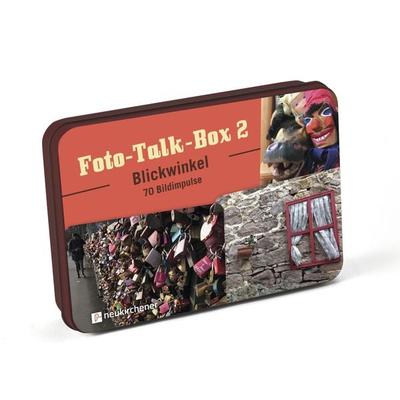
Foto-Talk-Box 2 - BlickwinkelJeder Mensch Blickt Aus Anderen Augen In Die Welt - Dieser Satz Klingt Banal. Und Doch Können Wir Ihn Uns Nicht Oft Genug Sagen: 'mein Blick Ist Nicht Deiner. Ich Sehe Was, Was Du Nicht Siehst. Du Siehst Da Etwas, Das Ich Nicht Entdecken Kann.'die...19,99 €*Versand: 2,95 €Sichere Weiterleitung zum Anbieter
-
Wie kann man die Benachrichtigungseinstellungen in Snapchat ändern?
Um die Benachrichtigungseinstellungen in Snapchat zu ändern, öffne die App und tippe auf dein Profilbild oben links. Gehe dann zu den Einstellungen, indem du auf das Zahnradsymbol oben rechts tippst. Scrolle nach unten und wähle "Benachrichtigungen" aus. Hier kannst du verschiedene Benachrichtigungsoptionen wie Benachrichtigungen für neue Chats, Story-Updates oder Freundschaftsanfragen aktivieren oder deaktivieren. **
-
Wie kann die Privatsphäre einer Person durch Benachrichtigungseinstellungen geschützt werden?
Durch die Einstellung von Benachrichtigungen können Personen kontrollieren, welche Informationen sie erhalten und wann. Indem sie sensible Daten wie Standort oder persönliche Nachrichten nicht auf dem Sperrbildschirm anzeigen lassen, wird die Privatsphäre geschützt. Zudem können Benachrichtigungen so konfiguriert werden, dass sie nur für bestimmte Kontakte oder Apps angezeigt werden, um die Privatsphäre weiter zu gewährleisten. **
-
Wie kann man die Benachrichtigungseinstellungen für Snapchat auf dem Samsung Galaxy S10 ändern?
Um die Benachrichtigungseinstellungen für Snapchat auf dem Samsung Galaxy S10 zu ändern, öffne die Einstellungen auf deinem Gerät. Suche nach der Kategorie "Apps" und tippe darauf. Finde Snapchat in der Liste der installierten Apps und tippe darauf. Dort kannst du die Benachrichtigungseinstellungen für Snapchat anpassen, wie z.B. das Ein- oder Ausschalten von Benachrichtigungen, das Ändern des Klingeltons oder das Anpassen der Benachrichtigungsvibration. **
-
Wie kann ich die Benachrichtigungseinstellungen für YouTube auf dem iPhone ohne die App ändern?
Um die Benachrichtigungseinstellungen für YouTube auf dem iPhone ohne die App zu ändern, gehe zu den Einstellungen deines iPhones. Scrolle nach unten und tippe auf "Mitteilungen". Suche nach der YouTube-App in der Liste der installierten Apps und tippe darauf. Hier kannst du die Benachrichtigungseinstellungen für YouTube anpassen, wie zum Beispiel das Aktivieren oder Deaktivieren von Benachrichtigungen oder das Festlegen der Art der Benachrichtigungen, die du erhalten möchtest. **
* Alle Preise verstehen sich inklusive der gesetzlichen Mehrwertsteuer und ggf. zuzüglich Versandkosten. Die Angebotsinformationen basieren auf den Angaben des jeweiligen Shops und werden über automatisierte Prozesse aktualisiert. Eine Aktualisierung in Echtzeit findet nicht statt, so dass es im Einzelfall zu Abweichungen kommen kann. ** Hinweis: Teile dieses Inhalts wurden von KI erstellt.